![Skribble-Logo.png]](https://help.skribble.com/hs-fs/hubfs/Skribble-Logo.png?height=40&name=Skribble-Logo.png)
Qu'est ce qu'une signature visuelle ? Elle sert comme élément optionnel et n'affecte pas la force probante de la signature électronique. C'est donc à vous de décider si vous voulez appliquer votre signature visuelle à un document aditionellement à votre signature électronique.
Note: vous pouvez créer une signature visuelle dans n'importe quel plan tarifaire. Pour en créer plusieurs vous devez souscrire un plan Pro, Scale ou Enterprise.
Procédure pour ajouter votre signature visuelle :
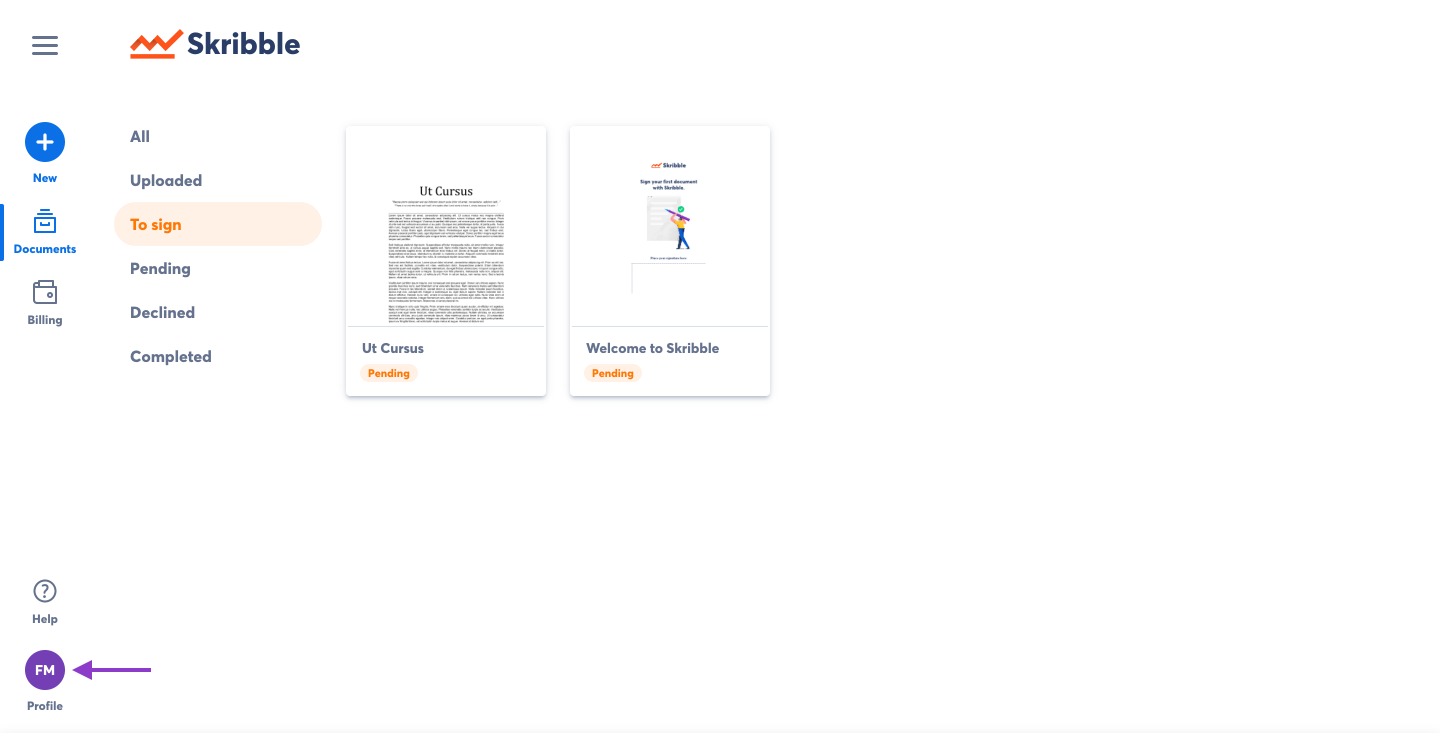
- Accédez à votre profil en cliquant "Profil" en bas à gauche puis choisissez Signatures visuelles
 |
- Cliquer sur Créer une signature visuelle
- Remplissez les champs avec les informations souhaitées. Vous pouvez donner à chacune de vos signatures un nom, celui-ci sera uniquement visible de vous et n'apparaîtra jamais dans les documents que vous signez.
- Activez les options à droite sie vous souhaitez ajouter davantage d'information telles que la date ou le standard de signature utilisé.
- Vous pouvez aussi télécharger une image, comme par exemple votre signature manuscrite. Conseil : Pour une résolution optimale, nous vous recommandons d'écrire votre signature sur une page A4 avec un ratio de 1:4 avant de la numériser.
- Cliquer sur Créer une signature visuelle
- Sie vous souhaitez modifier une signature visuelle, cliquer sur celle-ci pour l'ouvrir et modifier les informations. Si vous souhaitez modifier votre nom, vous devez d'abord supprimer l'image que vous avez téléchargée.
Conseil: quand vous vous trouvez dans l'aperçu de vos signatures visuelles, vous pouvez cliquer sur les 3 points en haut à droite de chaque signature pour la supprimer ou bien la définir comme signature par défaut.